画像1枚→リアル動画の教科書
ガイドを見る
画像1枚→リアル動画の教科書。初心者でも安心・簡単、全手順スクショつき。左にAIで作った架空の女性の自撮り動画が並んでいる

その1枚の写真、
そのまま“動く動画”になるって知ってた?

プログラミングも、ソフトのインストールもいらない。
ブラウザでボタンを押していくだけで、写真の人物が自然にまばたきしたり、ふっと笑ったりする動画が作れる。そのやり方を、画面の画像つきで1ステップずつ案内するガイド。

コードは書かないパソコンに何も入れない押す場所はぜんぶ画像で
ガイドの中身を見る →
TRY LOG

ネットの手順どおりにやったら、
44分待たされて止まった。

このガイドを作る前に、配られている手順をそのまま試してみた記録。2026年10月のある夜のこと。

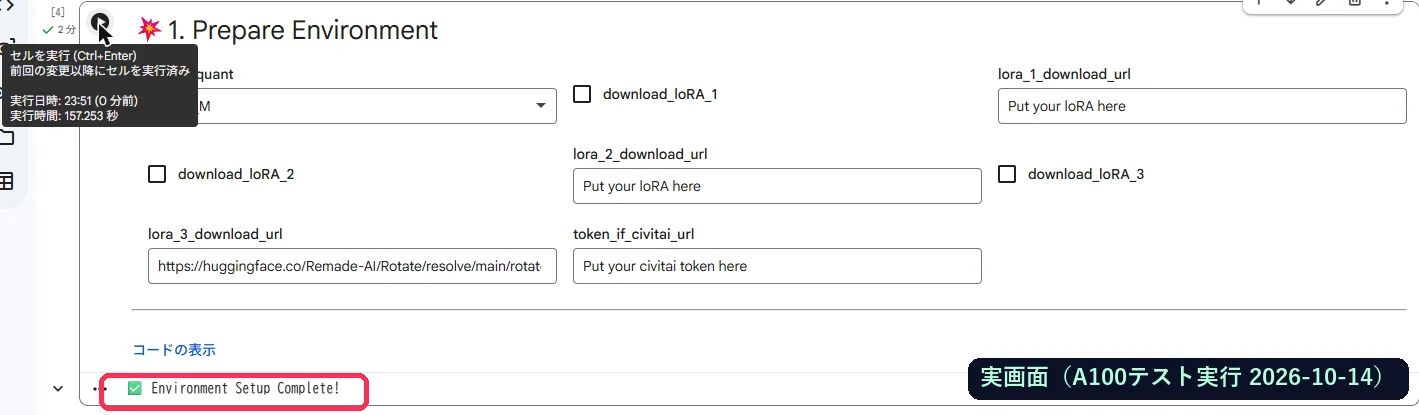
  1. 準備のボタンを押す

    動画を作るための部品を、自動でダウンロードしてくれるはず…だった。

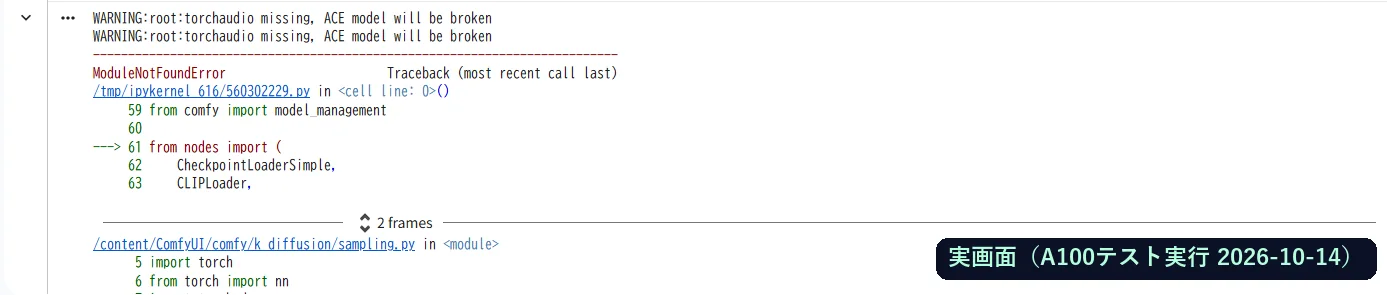
  2. 赤い文字が出て、止まる

    44分待った最後にエラー。原因は、使っている無料ツール(Google Colab)側が最近新しくなって、部品の一部が入らなくなっていたこと。手順そのものは悪くない。でも、初心者にはまず分からない。

  3. 1行足すだけで、動いた

    足りない部品を先に入れる1行を書き足したら、準備は約7分で完了。続けて動画もちゃんと作れた。この1行は、ガイドにそのままコピーできる形で載せてある。

準備の途中で赤い文字のエラーが出て止まった画面
1行足して再実行したあと、準備完了と表示された画面
CHECK

当てはまるもの、いくつある?

タップしてチェックしてみてね。

チェックすると、ここに結果が出るよ

ANSWER

ぜんぶ、ガイドの中で
答えを用意してある。

何から始めればいい?

リンクを開くところから、押すボタンを1つずつ。押す場所には赤い枠と番号をつけた画面の画像があるから、見比べながら進めるだけ。

英語の画面がこわい

出てくる設定は全部、日本語で「何が変わるのか」「最初はどうすればいいか」を説明してある。触るのは基本、文章を入れる欄だけ。

エラーで止まったら?

上の記録で止まった原因と直し方をそのまま載せてる。ほかにも、よくある止まり方17パターンを、表示される文字ごとに整理した。

有料プランを活かしたい

Google AI Pro などの有料プランでもらえる利用ポイントで、高性能なGPU(A100)を借りる方法と、ポイントをムダにしない止め方まで。

保存した動画が見つからない

できた動画がどのフォルダに入るか、どこを右クリックすれば自分のパソコンに保存できるかを、画面の画像つきで。

ソフトを入れたくない

使うのはブラウザだけ。重い計算は Google のサーバーがやってくれるから、パソコンの性能も気にしなくていい。

REAL OUTPUT

この手順で、実際に作った動画

元はAIで作った架空の女性の写真1枚。ガイドに入っている「こちらを見て微笑む」の文章をそのまま使ったよ。

ボタンを押したら、
あとは待つだけ。

  • 約3分スマホ向けの縦長・約4秒の動画が1本できるまで
  • 45秒軽めの設定(小さめ・約2秒)で試すとき
  • 約7分最初に1回だけやる準備(直し方の1行こみ)
  • 約5.31時間つないだときに減る利用ポイントの目安

※2026年10月に、高性能なGPU(A100)で実際に測った時間。混み具合や設定で変わるよ。

実際に作った約4秒の動画から5コマを抜き出した画像。女性の表情が少しずつ変わっていく
約4秒の動画から5コマを抜き出したもの。表情がゆっくり変わっていくのが分かる
CONTENTS

中に入っているもの

13
章のガイド
58
点の画面・図解
12
個のコピペ用文章
17
パターンのエラー対処
19
個のよくある質問
  1. そもそも何ができるの?写真が動く仕組みを図で
  2. 有料プランで高性能なGPUを使うポイントの見方と節約術
  3. 準備するもの動画にしやすい写真の選び方
  4. Google Colab を開く画面の見方を番号つきで
  5. 高性能なGPUに切り替える選ぶ場所・つながったかの確認
  6. 最初の準備止まったときの1行もここに
  7. 写真をアップロード縦長で失敗しないコツ
  8. 動画の設定変えていい所・触らない所
  9. 動画を作って保存する保存〜後片づけまで
  10. もっと自然に見せるコツコピペ用の文章12個つき
  11. 動きをなめらかにするカクつきを減らす仕上げ
  12. 困ったときはエラー別の直し方17パターン
  13. よくある質問料金・保存場所・使い道など
BEFORE YOU BUY

買う前に、
ちゃんと伝えておきたいこと

合わない人に買ってほしくないから、先に書いておくね。

こんな人に向いてる

  • プログラミングは分からないけど、AIで人物の動画を作ってみたい
  • Google AI Pro などの有料プランを持っている、または入るつもり
  • 自分の写真やAIで作った画像を、SNS用の縦長動画にしたい
  • エラーが出るたびに検索するのに疲れた

こんな人には向いてない

  • 完全に無料で済ませたい速いGPUを借りるには、有料プランのポイントが必要
  • どんな内容でも作れる、という保証がほしい
  • 実在する人の写真を、本人に無断で動かしたい
  • 自分のパソコンに入れて動かしたいこのガイドはブラウザで使う方法だけ

約束できないこと、3つ

ここを隠して売るのは、ちがうと思うから。

1

速いGPUが、いつでも借りられるとは限らない

Colab は混み具合で、借りられるGPUが変わる。テストでは Google AI Pro のアカウントで速いGPU(A100)を選べたけど、いつでも空いているとは約束できない。空いていないときの代わりの選び方は、ガイドに書いてある。

2

「検閲フィルターなし」=何でも作れる、ではない

今回の手順ファイルには、作った内容を自動でチェックして止める仕組みが入っていない。これはコードを読んで確かめた。でも、AI自体がどこまで表現できるかは保証しないし、Colab の利用ルールと法律はもちろん守る前提。実在の人を本人の許可なく動かすのは、Colab のルールでも禁止されている。

3

使っているツールは、あとから変わることがある

Colab や配られている手順ファイルは、ときどき更新される。上の記録みたいに、急に動かなくなることもある。ガイドは2026年10月の時点で実際に動かして確かめた内容で、そのときの版を開けるリンクも用意している。

FAQ

よくある質問

パソコンに高性能なグラボは必要?
いらないよ。重い計算は Google のサーバーにある高性能なGPUを借りてやる。パソコンはブラウザが動けばOK。Windows でも Mac でも大丈夫。
Google AI Pro に入っていれば、追加でお金はかかる?
Google AI Pro には、Colab で使える利用ポイントが200ついてくる(Google の案内より)。その範囲なら追加料金はかからない。速いGPUは1時間つなぐと約5.3ポイント減るから、作り終わったらすぐ止めるのがコツ。止め方もガイドに入ってるよ。
1本作るのに、どのくらい時間がかかる?
テストでは、縦長・約4秒の動画で約3分、軽い設定で45秒だった。最初の1回だけ、準備に約7分かかる。混み具合や設定で変わるよ。
動きの指示は日本語でもいい?
このAIは英語の指示がいちばん得意。だからガイドには、コピーしてそのまま使える英語の文章を12個用意してある(日本語の説明つき)。英語が苦手でも大丈夫。
スマホだけでもできる?
設定やファイルの操作が細かいから、パソコンがおすすめ。スマホだけで最後までできるかは試していないよ。
作った動画を、仕事やお店で使ってもいい?
このAI本体は、条件を守れば商用利用もできるライセンスで公開されている。ただ、元の写真の権利や、投稿先のサービスのルールもある。ガイドに出典つきでまとめてあるから、商用で使う前に必ず確認してね。
どんな形で届くの?
決済が終わると購入者専用ページが開いて、そこからすぐ読めるよ。中身は、ブラウザで読むWebページのガイド一式(13章・画面と図解58点・実際に作った動画サンプル入り)。購入者専用ページは、あとで見返せるようにブックマークしておいてね。
初心者でも安心・簡単

画像1枚→リアル動画の教科書

Wan 2.2 × Google Colab 完全初心者ガイド

13章のガイド画面・図解58点 コピペ用の文章12個エラー対処17パターン 止まったときの1行実際に作った動画サンプル
¥4,980 (税込)

決済が終わったら、購入者専用ページからすぐ読める

ガイドを手に入れる →

迷っているあいだも、試すたびにポイントは減っていく。
最初の1本は、いちばん短い道で。

ガイドを手に入れる →